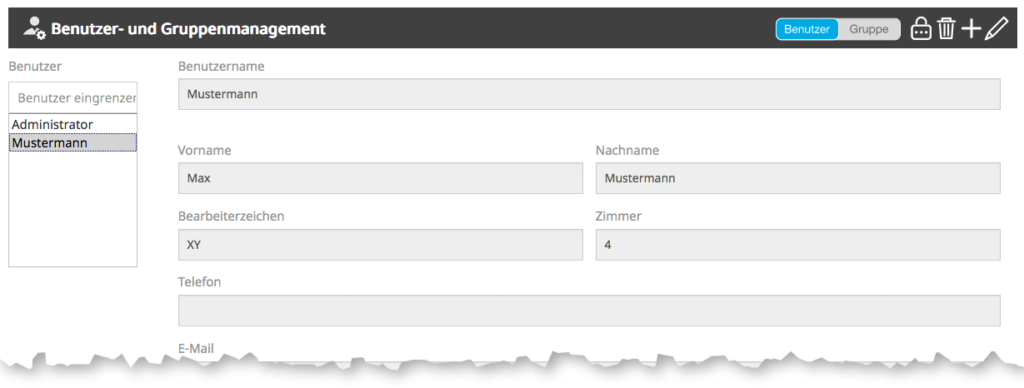
Über das  können Sie neue Benutzer hinterlegen. Ändern oder definieren Sie über das Schlosssymbol (
 ) das Passwort für den Benutzer. Auch für schon angelegte Benutzer können Sie neue Passwörter festlegen.
Editieren können Sie die Daten über das Symbol  .
.
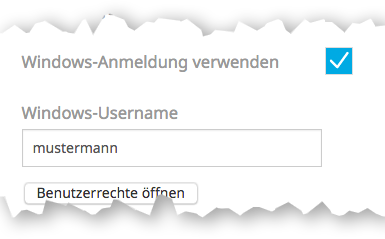
Windowsanmeldung verwenden
Sie können über diese Einstellung dem jeweiligen Benutzer ermöglichen direkt über die Windowsanmeldung in TOPqw 365 angemeldet zu werden. So entfälllt der Login-Prozess.
Wechsel zwischen Benutzer- und Gruppenverwaltung
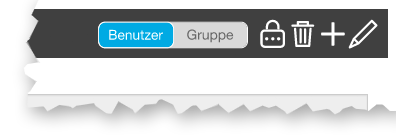
Über den Schalter „Benutzer / Gruppe“ wechseln die zwischen der Benutzer- und Gruppenverwaltung hin und her.
Benutzerrechte
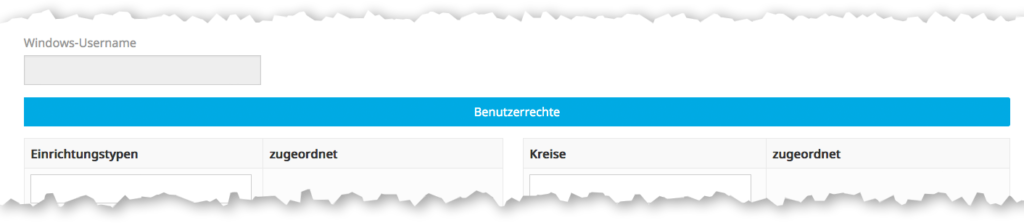
Die Benutzerrechte editieren über den Button „Benutzerrechte öffnen“
Gruppenrechte hinterlegen
Gruppenvergabe
Sie haben hier die Möglichkeit dem Benutzer eine verfügbare Gruppe zu hinterlegen .
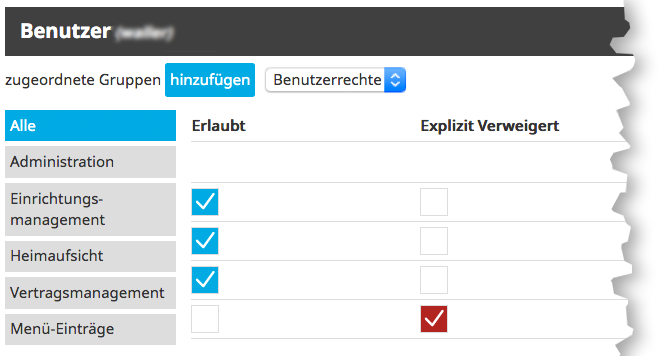
Definieren Sie welche Rechte Erlaubt oder Verweigert werden.
Jedem Benutzer können Sie eigene Rechte hinterlegen oder Sie weisen Ihm eine oder mehreren Gruppen zu.
In der Gruppenverwaltung definieren Sie die Rechte der Gruppe.
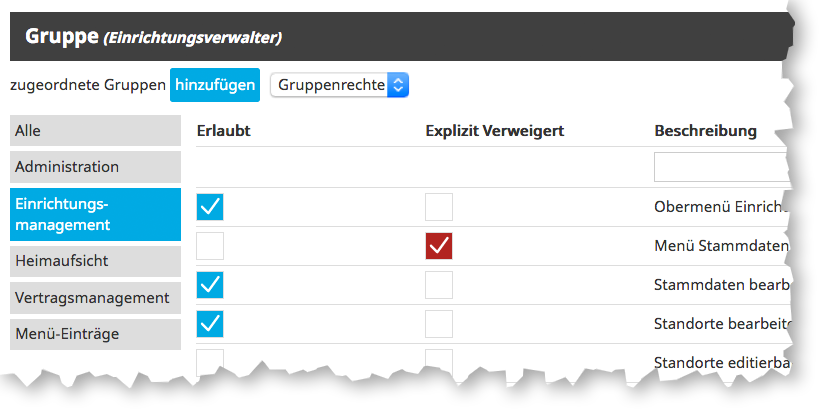
Im Anschluss steht Ihnen diese zur Verfügung um Sie den Benutzern zuzuweisen.
Dem Benutzer können Sie auch mehrere Gruppen zuweisen.
Zusätzlich können Ihm auch eigene Rechte hinterlegen.
Immer gilt: Sobald es einen Haken unter „Explizit Verweigert“ gibt, zählt dies.
Rechte, die durch Gruppen hinterlegt sind, werden grau dargestellt  .
.
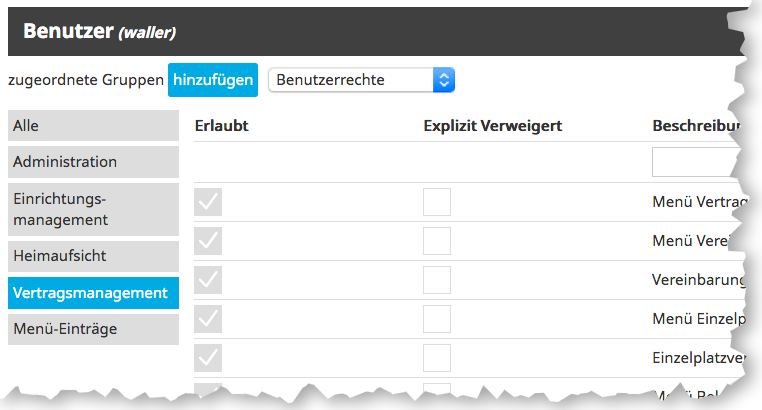
Über den Button  können Sie alle hinterlegten Gruppen in die Benutzerdefinierte Gruppe überführen.
In Hauptdialog können Sie der jeweils ausgewählten Gruppe bestimmte Einrichtungstypen und Kreisen zuweisen.
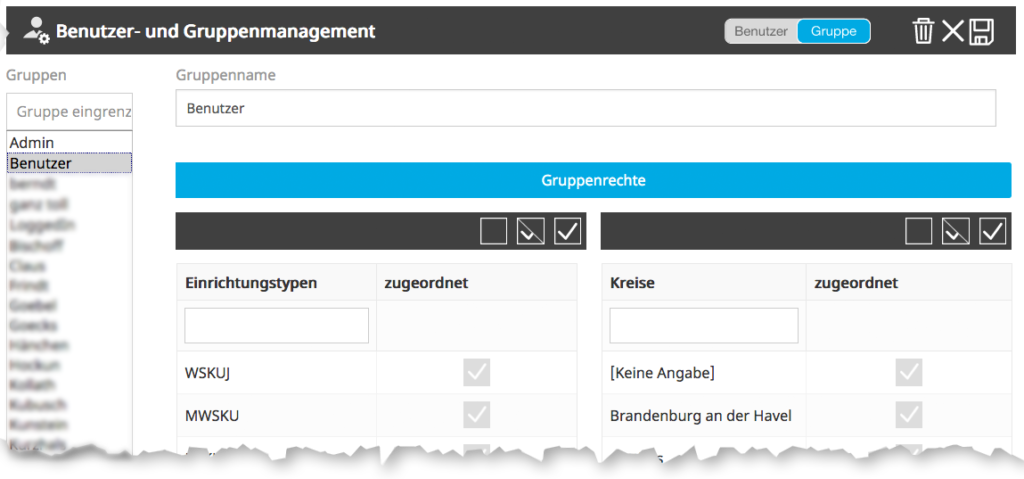
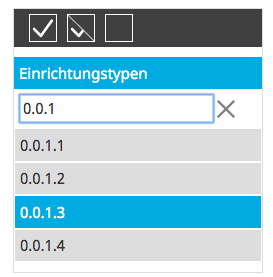
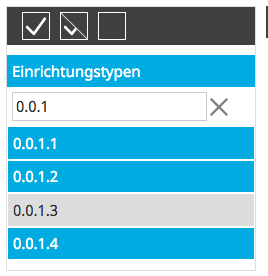
Über das Eingabefeld über der jeweiligen Liste können Sie ein Suchbegriff eingeben und so schneller z. B. ein Landkreis finden und diesen auswahlen.
Über die folgenden Icon können Sie die Auswahl aufheben  , alle auswahlen
  oder sie Auswahl umkehren
  .
.