
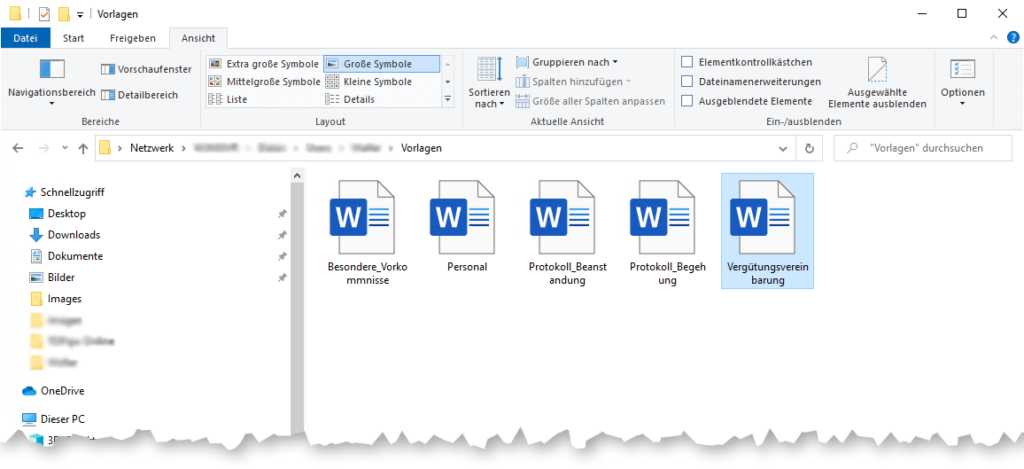
Hierlegen Sie hier die Vorlagen, die TOPqw 365 zur Verfügung stehen sollen.
Zum Beispiel für die Ausgabe einer Vereinbarungen in einer Word-Datei muss hier eine Vorlage vorhanden sein.
Erstellen Sie dazu in Word die Daten, die dann in TOPqw 365 mit den aktuellen Daten befüllt werden soll.
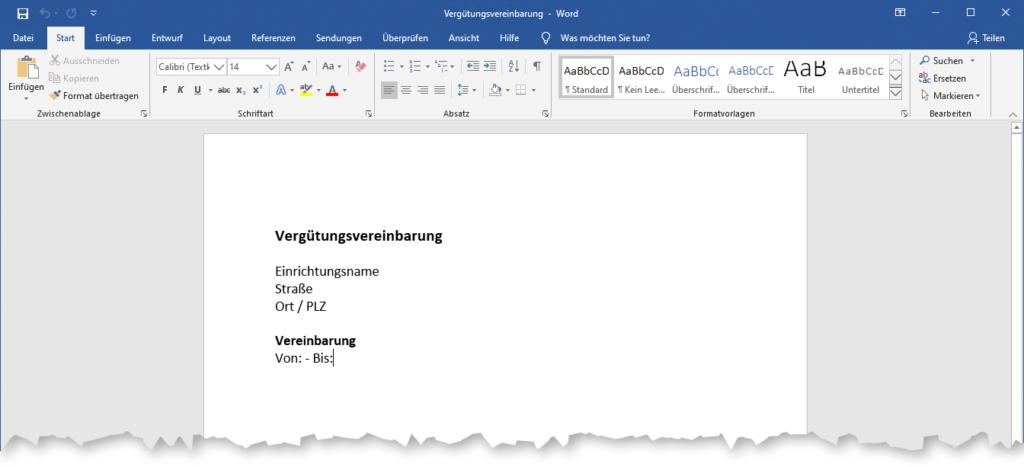
Dazu muss die Datei über eine vorgefertigte Abfrage mit den so genannten DocProperties (Dokumenteinstellungen) befüllt werden.
Über Kategorie, Einrichtungstyp und Kreis können Sie die untere Tabelle filtern.
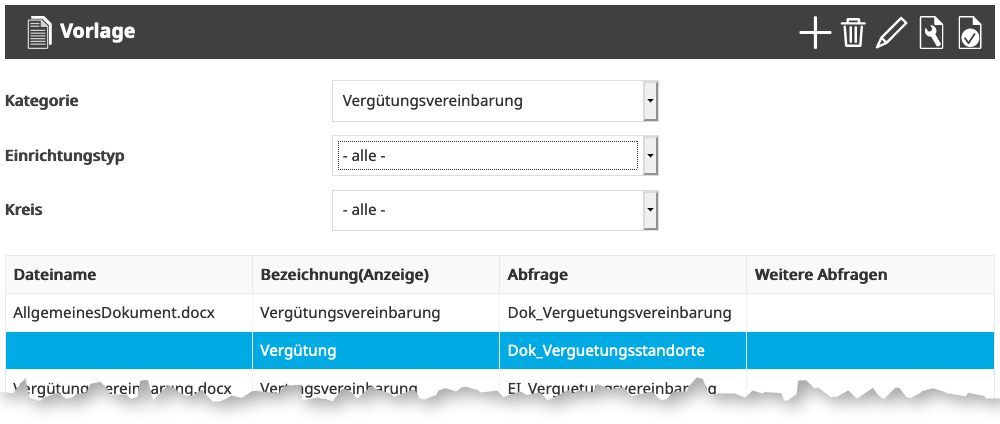
Per Doppelklick können Sie die Eigenschaften ändern.
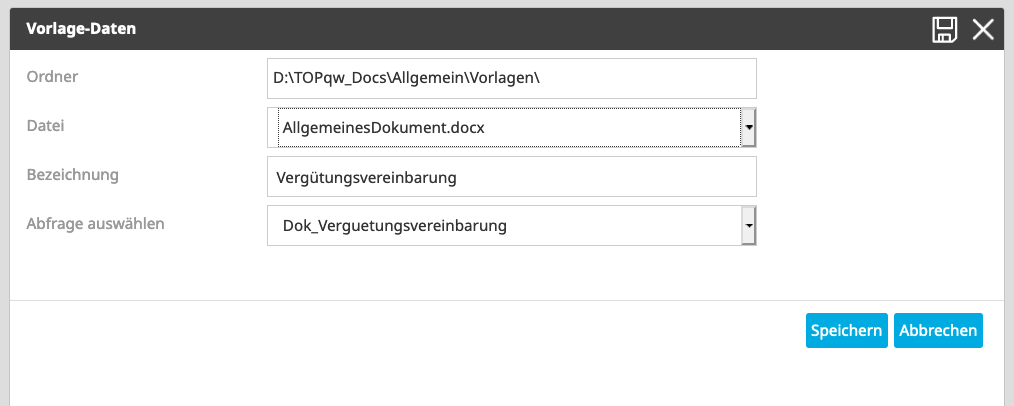
Sie können auch neue Vorlagen hinterlegen. Dabei wählen Sie die erstellte Word-Datei aus und wählen Sie die vorgefertigte Abfrage.
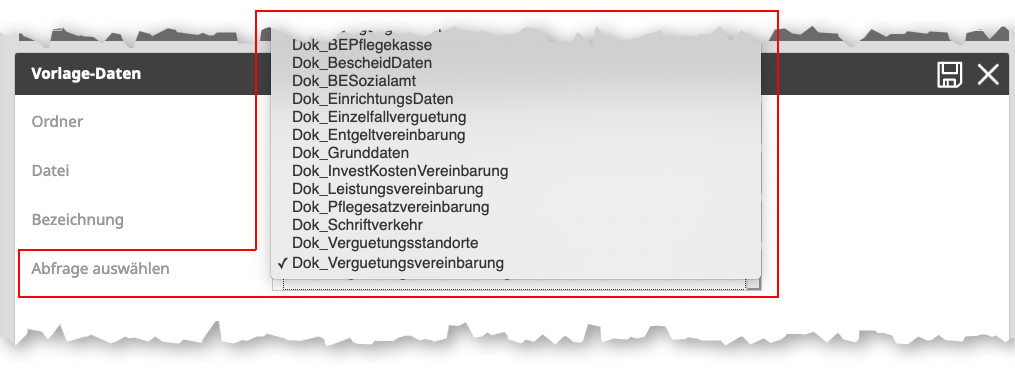
Über  wenden Sie die Abfrage auf die Word-Datei an.
Wählen Sie jetzt aus dem Tab „Einfügen“ unter dem Punkt „Schnellbausteine“ den Eintrag „Feld…“ aus.

Jetzt müssen Sie in dem Formular „Feld“ aus der Liste „Kategorien“ den Eintrag „Dokumentinformationen“ auswählen. Anschließend wählen Sie aus der Liste „Feldnamen“ den Wert „DocProperty“ aus.
In der Liste „Feldeigenschaften“ wählen Sie nun den gewünschten Eintrag aus und klicken auf die Schaltfläche „OK“ um die Auswahl zu übernehmen.
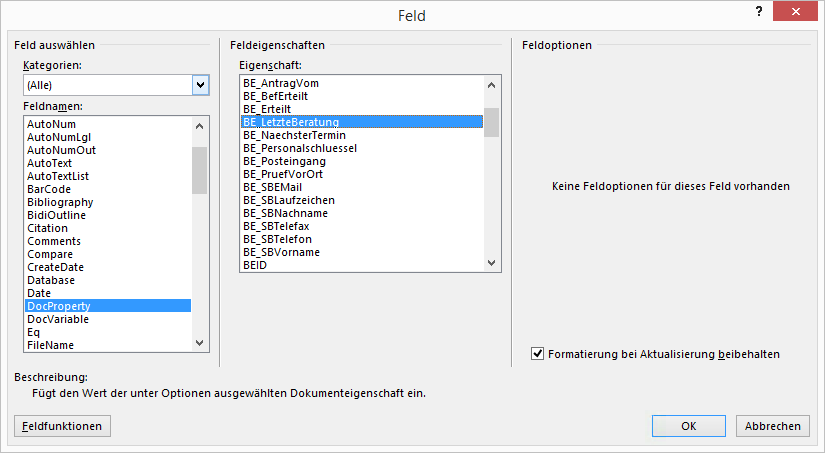
Jetzt wurde an der Stelle die Feldeigenschaften z. B. der Wert „BE_LetzteBeratung“ angezeigt. Bitte speichern Sie nun die Vorlage wieder und schließen Sie Word.
Ab jetzt wird an dieser Stelle ein Wert aus TOPqw 365 eingefügt.